 Puedes utilizar las máscaras de capa para mostrar u ocultar partes de una capa o proteger áreas de los cambios que quieras realizar en la capa. Puede crear dos tipos
de máscaras:
En la paleta capas, cada capa de ajuste puede tener su propia máscara de capa y aparecen como una miniatura adicional a la derecha de la miniatura de la capa. Esta miniatura representa el canal de escala de grises que se crea al añadir la máscara de capa.
Una máscara de capa puede ocultar parte o toda la capa.
Para crear una máscara que muestre toda la capa, hacemos clic en el botón Añadir máscara.
Para crear una máscara que oculte toda la capa, pulsamos Alt y hacemos clic en el botón Añadir máscara.
Seleccionamos la capa. Creamos una nueva capa o hacemos una copia de la capa fondo. La activamos haciendo clic sobre ella y hacemos la selección.
Si la selección es compleja, como en este caso, deberemos utilizar diferentes herramientas de selección.
Para seleccionar el cardo utilicé en primer lugar el comando Gama de colores y zonas pequeñas con la varita mágica. Después la afinaremos editanto la máscara de capa, pero esto lo veremos a continuación.
Terminada la selección, clicamos sobre el icono máscara.
Nota: Los colores frontal y de fondo cambian por defecto a valores de escala de grises cuando la máscara está activa.
Para poder editar la máscara, necesitamos seleccionar y visualizar el canal de la máscara de capa. Realizamos una de las siguientes acciones:
❖ Selecciona la capa y realiza una de las siguientes acciones:
Cuando la máscara esté desactivada, aparecerá una X roja sobre la miniatura de la máscara y el contenido de la misma aparecerá sin los efectos de la máscara.
Debemos tener en cuenta que, cada vez que añadimos una capa de ajuste, ésta afecta a todas las anteriores. Si queremos que el ajuste afecte sólo a la capa inmediatamente inferior o a un grupo, la tenemos que asociar con esa capa o grupo. Podemos hacerlo de 3 formas:
TAMBIÉN TE PUEDE INTERESAR


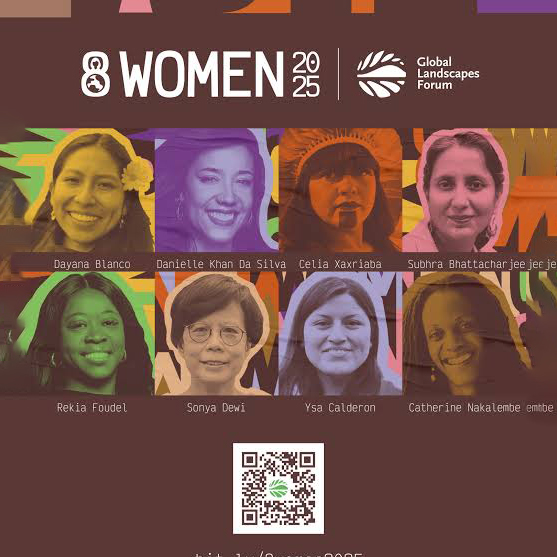
International photo competition “WOMEN & BIOSPHERE: Stories to Tell”
Fecha límite de presentación: Hasta el 20-01-2027.
Participantes: Abierto a todos.
Temática: El agua es mujer, La sociedad es mujer, La profesión es femenina.
Premios: Más de 5.000 euros en material fotográfico y otros artículos.
"La fotografía de paisajes es la prueba suprema del fotógrafo y, a menudo, la decepción suprema". - Ansel Adams.
 Plainfield, Nueva Jersey, en 1917.

Bill Brandt: "Fotografía como si vieras el mundo por primera vez"
Durante la Segunda Guerra Mundial estuvo trabajando para el gobierno británico fotografiando a la vida nocturna de la población londinense durante los bombardeos, en ese momento consigue fotografías de la ciudad sin personas. Al finalizar la contienda, su estilo pasa poco a poco del reportaje gráfico a la fotografía de paisajes, desnudos y del cuerpo humano con el empleo de grandes angulares y puntos de vista poco usuales.
El contraluz crea un borde brillante o aureola alrededor del sujeto, que sirve para separarlo del fondo, siempre que la luz posterior sea al menos de intensidad doble que la frontal. En exteriores, es útil situar el sujeto de manera que el sol actúe como contraluz. Así se evita la formación de sombras duras en los modelos y hace que aparezcan más naturales, sin guiñar los ojos por causa de deslumbramiento y sin que sus pupilas se contraigan excesivamente...
 Premios
Chromatic Photography Awards 2025
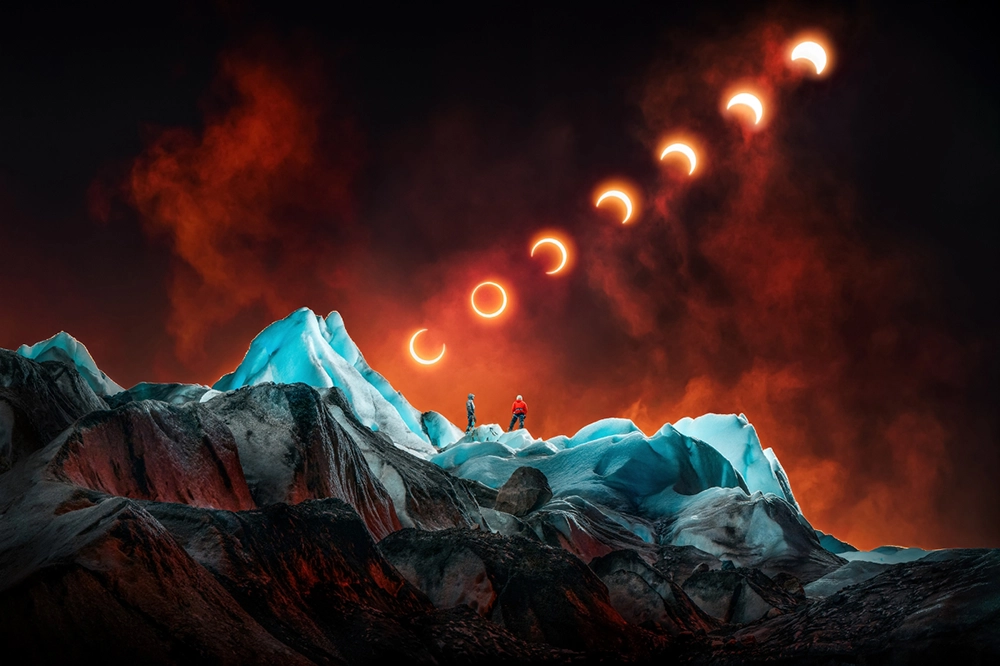
Fotógrafo cromático del año 2025 Liam Man, Reino Unido. "Anillo de fuego y hielo". Un eclipse solar de "Anillo de Fuego" alcanza su anularidad mientras dos escaladores de hielo alcanzan la cima del Glaciar Leones en la Patagonia.