Inicio > photoshop capas > Transformar objetos
Cómo transformar objetos en Photoshop

  • Qué objetos podemos transformar en Photoshop
  • Transformaciones que podemos realizar en Photoshop
  • Cambiar la escala, girar, sesgar, distorsionar, aplicar perspectiva o deformar
  • Cómo deformar un objeto de una capa
  • Cómo convertir una selección en una nueva capa

  • ¿Qué objetos podemos transformar?

    En Photoshop, podemos aplicar transformaciones a una selección, una capa completa, varias capas o una máscara de capa. también podemos aplicar transformaciones a un trazado.

    • Para transformar toda una capa, activamos la capa y nos aseguramos de que no hay nada seleccionado.
    • Importante: No podemos transformar la capa de fondo. Para transformarla, primero debemos convertirla en una capa normal.

    • Para transformar parte de una capa, seleccionamos la capa en la paleta Capas y, a continuación, seleccionamos parte de la imagen incluida en esa capa.
    • Para transformar varias capas, enlazamos las capas en la paleta Capas.
    • Para transformar una máscara de capa o vectorial, desenlazamos la máscara y seleccionamos la miniatura de máscara en la paleta Capas.
    • Para transformar un trazado o una forma vectorial, utilizamos la herramienta Selección de trazado para seleccionar el trazado completo o la herramienta Selección directa para seleccionar parte del trazado.

    Transformaciones que podemos realizar en Photoshop


    En Menú>Edición, encontramos el submenú Transformar que nos permite aplicar las siguientes transformaciones a un elemento:
  • Cambia la escala, aumenta o reduce un elemento en comparación con su punto de referencia, el punto fijo según el cual se realizan las transformaciones. Puede cambiar la escala horizontal, verticalmente o en ambos sentidos.
  • Rotar gira un elemento alrededor de un punto de referencia. Por defecto, este punto se encuentra en el centro del objeto; sin embargo, puede moverlo a otra ubicación.
  • Sesgar permite inclinar un objeto vertical y horizontalmente.
  • Distorsionar permite estirar un elemento en todas las direcciones.
  • Perspectiva permite aplicar la perspectiva de un punto a un elemento.
  • Deformar permite manipular la forma de un elemento.
  • En Photoshop, se pueden utilizar varios comandos sucesivamente antes de aplicar las transformaciones acumuladas. Por ejemplo, puede elegir Escala y arrastrar un manejador para cambiar la escala y, a continuación, seleccionar Distorsionar y arrastrar un manejador para distorsionar

    Cambiar la escala, girar, sesgar, distorsionar, aplicar perspectiva o deformar


    1. Seleccione el elemento que desea transformar.
    2. Seleccione Edición > Transformar > Escala, Rotar, Sesgar, Distorsionar, Perspectiva o Deformar.
    3. Arrastre un manejador hasta conseguir el efecto deseado.
    4. Nota: Si presionamos Mayús al arrastrar el manejador en la transformación Escala, esta cambiará proporcionalmente sin deformar la figura.

      Importante: Al transformar una imagen de mapa de bits, la imagen será menos nítida cada vez que se lleve a cabo una transformación; por lo tanto, es preferible utilizar varios comandos antes de aplicar la transformación acumulada que aplicar cada transformación por separado.
    5. Cuando hayamos terminado, pulsamos Intro.

    El comando Transformación libre

    El comando Transformación libre permite aplicar transformaciones (girar, cambiar la escala, sesgar, distorsionar y perspectiva) en una operación continua.

    Cómo deformar un objeto de una capa


    El comando Deformar permite arrastrar puntos de control para manipular la forma de imágenes, formas, trazados, etc.

    Para deformar un elemento.

    1. Seleccione el elemento que desea deformar.
    2. Seleccione Edición > Transformar > Deformar.
    3. Elige una forma específica del menú emergente Deformar de la barra de opciones.
    4. Nota: Si eliges un comando de transformación distinto o el comando Transformación libre, haz clic en el botón Cambiar entre modos de transformación libre y deformación en la barra de opciones.
    5. Para manipular la forma, arrastramos los puntos de control, un segmento del rectángulo delimitador o la malla, o un área dentro de la malla. Al ajustar una curva, utilice los manejadores de punto de control como si usáramos la herramienta pluma.

    Cómo convertir una selección en una nueva capa


  • Hacemos la selección.
  • Elegimos una de estas opciones:
    • Copiamos (Ctrl+C)o cortamos(Ctrl+X) la selección, activamos la capa encima de la cual queremos que se cree la nueva capa y pegamos (Ctrl+V).
    • Creamos una nueva capa clicando en el icono Nueva capa o Menú Capa>Nueva capa y pegamos la seleccion.
    • Seleccionamos Capa > Nueva > Capa vía Copiar o Capa vía cortar. Esta opción sólo es válida si la selección la hemos hecho en una de las capas del archivo en el que estamos trabajando.

  • TEMAS RELACIONADOS


    Concursos de fotografía:
    En España / Internacionales

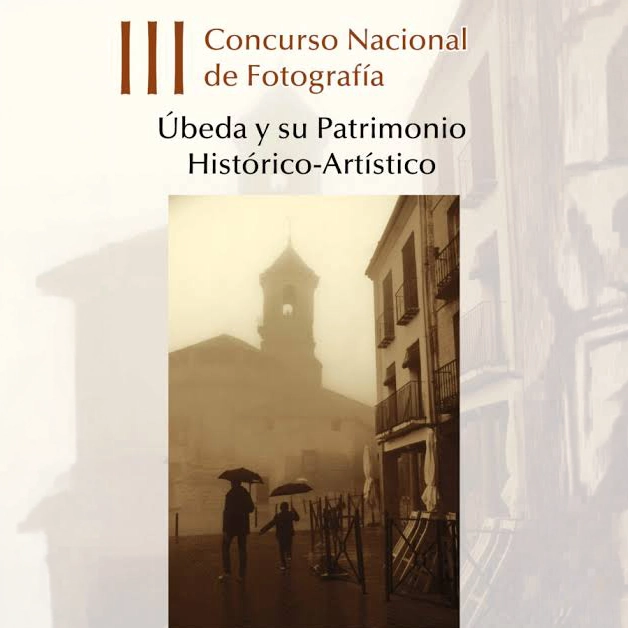
    III edición del Concurso Nacional de Fotografía ‘Úbeda y su patrimonio histórico- artístico’

    Fecha límite de presentación: Hasta el 25-11-2026.
    Participantes: Abierto a todos.
    Temática: Úbeda y su Patrimonio Histórico-Artístico.
    Premios:
    • 1er premio: 1.500 €.
    • 2º premio: 800 €.
    • 3er premio: 500 €.


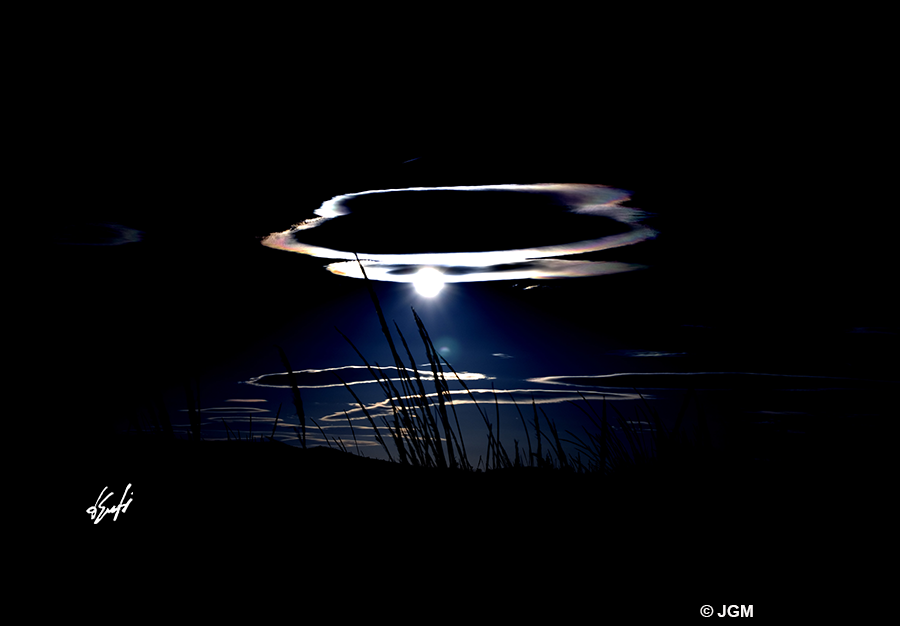
    Fotografías de JGM
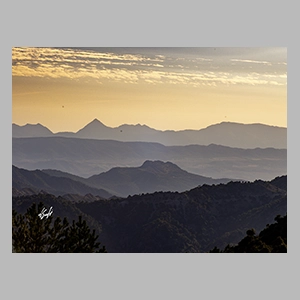
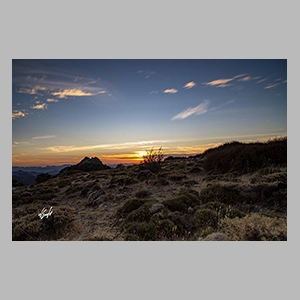
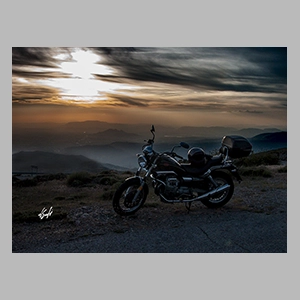
    Atardeceres en Sierra Nevada

    'Ocaso desde Sierra Nevada'

    Tonos pastel, naranjas y amarillos, en el cielo; nubes rosadas, rojas, pálidas; el aire se espesa entre montañas. Formas suaves que se funden en armonía. Quietud y silencio...


    Grandes fotógrafos actuales
    Plainfield, Nueva Jersey, en 1917.

    Irving Penn: "Fotografiar un pastel también puede ser arte".

    La sencillez era su marca y en base a ella Irving Penn sacaba a la luz lo mejor de aquello que retrataba, ya fuera una modelo, un personaje famoso o un objeto. En sus fotografías, el sujeto solía posar ante un sencillo fondo blanco o gris, usando la simplicidad más efectivamente que otros fotógrafos del momento

    Fotografía Práctica: Mejora tus fotos

    La puesta de sol

    Cómo fotografiar una puesta de sol. Consejos, planificación y cálculo del punto de puesta.

    Tomar excelentes fotografías de la puesta de sol no requiere necesariamente una tonelada de equipo especializado, he tomado magníficas fotos de puestas de sol simplemente con el móvil. Sin embargo, según el tipo de fotografía que queramos hacer...

    Premios de fotografía

    Concursos y Premios Premios

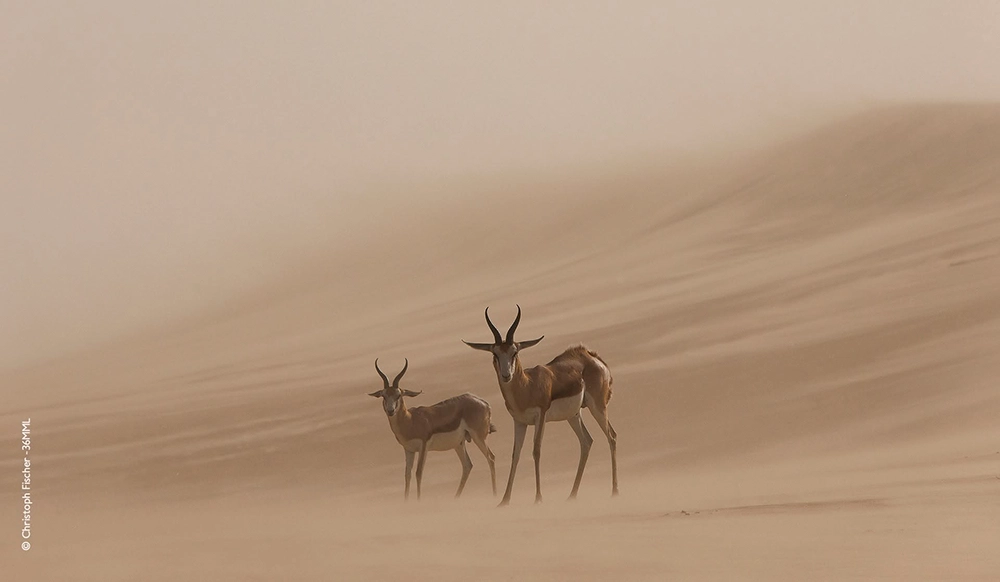
    Ganadores del XXXVI Memorial Maria Luisa Photo and Video<

    La fotografía Fearless, de Christoph Fischer, de Canadá, que además de llevarse la victoria en la categoría de mundo animal, ha sido galardonada con el premio absoluto del 36 Memorial Maria Luisa, Gran Premio Fundación Cajastur.

    ¡CSS Válido!
    CONCURSOS DE FOTOGRAFÍA
    GRANDES FOTÓGRAFOS
    FOTOGRAFÍA PRÁCTICA
    PHOTOSHOP
    GALERIA JGM
    Copyright© 2019 Prisma2.com
    Todos los derechos reservados.