Hacer una selección consiste en aislar una o varias partes de la imagen. Si seleccionamos áreas específicas, podemos editar y aplicar efectos y filtros a partes de la imagen sin tocar las áreas que no hemos seleccionado.
Para seleccionar todos los píxeles (Ctrl+A) o deseleccionarlos (Ctrl+D), podemos utlizar los comandos del menú Selección.
Podemos suavizar el borde de una selección configurando antes la opción calado o, una vez hecha, seleccionamos en menú Selección>Calar (Alt+Ctrl+D). El numero de píxeles a introducir es relativo, dependiendo de la resolución del archivo y del efecto que queramos conseguir. Lo mejor es probar con diferentes calados.
Hecha la selección inicial, podemos reformarla añadiendo o restando con las diferentes herramientas de selección, es decir, perfeccionándola más o menos, en función de las exigencias del trabajo que estemos realizando.
La herramienta Lazo resulta útil para dibujar segmentos de forma libre de un borde de selección. Es una herramienta poco precisa a no ser que usemos una tableta.
Para usarla:
La herramienta Lazo poligonal resulta útil para dibujar segmentos de borde rectilíneo de un borde de selección.
Para usarla:
 y definimos las opciones.
La herramienta Lazomagnético es especialmente útil para seleccionar rápidamente objetos con bordes complejos en fondos de gran contraste.
Para usarla:
 y definimos las opciones si es necesario.
Las herramientas de marco de Photoshop se utilizan para seleccionar rectángulos, elipses y filas y columnas de 1 píxel.
Nota: Por defecto, un borde de selección se arrastra desde su esquina, pero si pulsamos la tecla Alt mientras arrastramos, el borde se genera desde el centro de selección.
Para usarla:


 o Marco elíptico
  , arrastramos sobre el área que deseamos seleccionar.
 Nota: Si mantenemos pulsada la tecla Mayús mientras arrastramos, obtendremos un cuadrado o un círculo perfectos. Para arrastrar un marco desde su centro, mantenga pulsada la tecla Alt.
 La herramienta Varita mágica te permite seleccionar un área coloreada de forma coherente (el cielo de la imagen) sin
tener que trazar su contorno. Puedes especificar la gama de colores o tolerancia para la selección de la herramienta Varita mágica.
La herramienta Varita mágica te permite seleccionar un área coloreada de forma coherente (el cielo de la imagen) sin
tener que trazar su contorno. Puedes especificar la gama de colores o tolerancia para la selección de la herramienta Varita mágica.
Para afinar una selección existente, utilizaremos el comando Gama de colores repetidamente para seleccionar un subconjunto de colores. En el apartado siguiente veremos cómo utilizar dicho comando.
 Para usarla:

Nota: También podemos usar el teclado: para añadir a la selección mantenemos pulsada Mayus; para restar mantenemos pulsada Alt.

Tolerancia Determina la similitud o la diferencia de los píxeles seleccionados. Introducimos un valor en píxeles, entre 0 y 255. Si definimos un valor bajo, seleccionará aquellos colores que más se asemejen al píxel en el que hemos hecho clic. Cuanto más alto sea el valor, mayor será la gama de colores seleccionada, pero mayor también el riesgo de seleccionar zonas no deseadas.
Suavizado Define un borde suave.
Contiguo Selecciona sólo zonas adyacentes con los mismos colores. Si no está activado, se seleccionan todos los píxeles de la imagen completa con los mismos colores.
Muestrear todas las capas Selecciona colores con datos de todas las capas visibles. De lo contrario, la herramienta Varita mágica selecciona colores sólo de la capa activa.
El comando Gama de colores selecciona un color o subconjunto de colores específico dentro de una selección existente o una imagen completa.
Es una herramienta de selección muy útil especialmente para fondos relativamente homogéneos.
En esta foto vamos a seleccionar el cielo. En otro capítulo convertiremos la selección en una máscara de capa y aclararemos el cielo.
Cómo usarlo:
 Seleccionamos el cuentagotas
  y tomamos una primera muestra de la zona azul del cielo. Desaparece gran parte de la máscara roja que cubre el cielo, pero aún queda una zona con nubes más oscuras.
 para añadir el resto del cielo a la selección y tomamos una muestra de las nubes más oscuras. Repetimos la operación hasta que no queden restos de rojo en el cielo.
Aunque podemos crear la máscara íntegramente en el modo Máscara rápida, es conveniente comenzar con una selección.
El color rojo distingue las áreas protegidas de las no protegidas. Al salir del modo Máscara rápida, las áreas no protegidas se convierten en una selección.
Nota: Aparece un canal temporal de Máscara rápida en la paleta Canales mientras trabaja en modo Máscara rápida. Sin
embargo, todas las modificaciones de la máscara se realizan en la ventana de imagen.
Cómo usarla:
Una superposición de color (similar a una hoja de acetato para superposiciones en impresora) cubre y protege el área que queda fuera de la selección. Esta máscara deja sin protección las áreas seleccionadas. Por defecto, el modo Máscara rápida colorea el área protegida usando una superposición opaca al 50% en color rojo. Nota: Podemos convertir esta máscara temporal en un canal alfa permanente cambiando al modo estándar y eligiendo Selección >Guardar selección.


Trees and their landscape 2027
Fecha límite de presentación: Hasta el 15-10-01-2027.
Participantes: Abierto a todos.
Temática: Los árboles y su paisaje.
Premios:
Mayores de 18 años: con un premio de 300 libras esterlinas.
De 12 a 17 años: con un premio de 100 libras esterlinas.
Niños de 11 años o menos: con un premio de 50 libras esterlinas.
Este tipo de fotografía da al fotógrafo más libertad en la disposición de los elementos de diseño dentro de una composición en comparación con otros géneros fotográficos, como la fotografía de paisajes o retratos.
 Filadelfia, EE UU

Brassaï: Además de lo que ves, siente lo que fotografías.
Gran parte de su obra la desarrolló en París, cuyas calles recorría asiduamente de noche. La fotografía le permitía atrapar su belleza, así como la de sus jardines.
Es posible tomar buenas fotografías en la mayoría de las situaciones con mal tiempo. Cada cambio de la iluminación, de la atmósfera o del clima, exige una toma distinta. Seguidamente se indican algunas situaciones climatológicas y lo que se puede hacer con ellas.
 Premios
Chromatic Photography Awards 2025
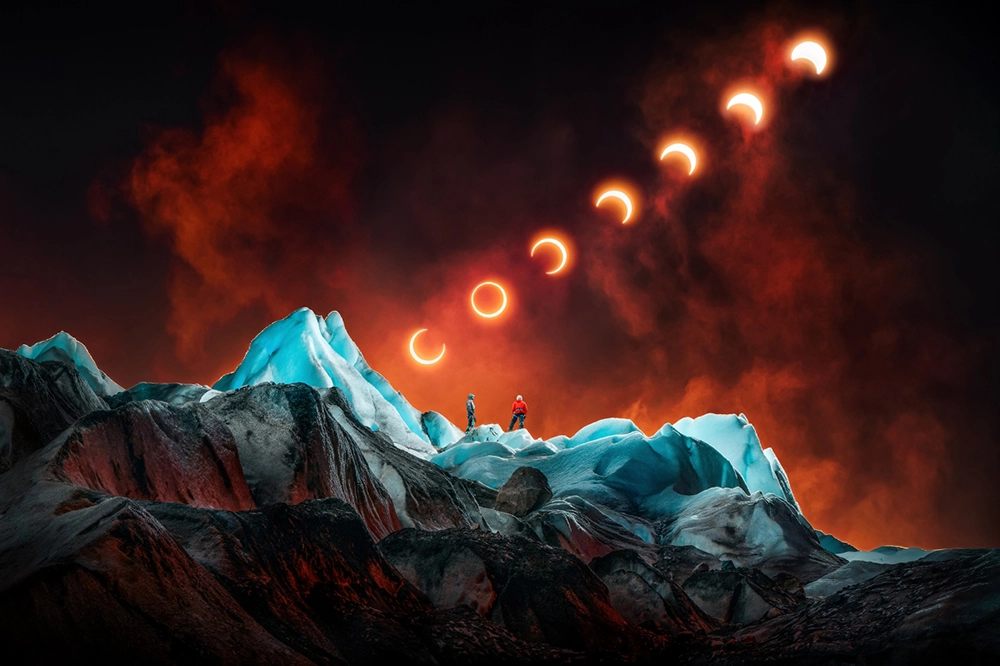
Un eclipse solar de "Anillo de Fuego" alcanza su anularidad mientras dos escaladores de hielo alcanzan la cima del Glaciar Leones en la Patagonia. Un dron ilumina las texturas y colores del hielo, luchando contra vientos feroces que levantan columnas de nieve que arden con los rayos del sol.